Domain schallschutzdämmung.de kaufen?
Wir ziehen mit dem Projekt
schallschutzdämmung.de um.
Sind Sie am Kauf der Domain
schallschutzdämmung.de interessiert?
domain@kv-gmbh.de · 0541-91531010
Domain schallschutzdämmung.de kaufen?
Wie kann man die Fläche mit MATLAB berechnen?
Um die Fläche mit MATLAB zu berechnen, können Sie die Funktion "polyarea" verwenden. Diese Funktion nimmt die Koordinaten der Eckpunkte eines Polygons als Eingabe und gibt die Fläche des Polygons zurück. Sie können die Koordinaten der Eckpunkte entweder manuell eingeben oder aus einer Datei oder einem anderen MATLAB-Array importieren. **
Wie erstelle ich in MATLAB einen Vektor mit allen Lösungen?
Um einen Vektor mit allen Lösungen in MATLAB zu erstellen, musst du zuerst die Gleichung oder das Problem definieren, für das du Lösungen suchst. Anschließend kannst du eine Schleife verwenden, um alle möglichen Lösungen zu berechnen und sie in einen Vektor einzufügen. Du kannst auch die Funktion "solve" verwenden, um algebraische Gleichungen zu lösen und die Lösungen in einen Vektor zu speichern. **

Ähnliche Suchbegriffe für Simulationen-mit-MATLAB-und
Top-Angebote
Produkte zum Begriff Simulationen-mit-MATLAB-und:
-
Praktische Mathematik mit MATLAB, Scilab und Octave, Fachbücher von Felix Paul Gennrich, Frank ThuseltDer Leser lernt Grundfertigkeiten im Umgang mit einem der numerischen Standardwerkzeuge MATLAB, Scilab und Octave kennen und anwenden. Von Vorteil ist dabei, dass Scilab und Octave als Freeware erhältlich sind. Die Grundzüge dieser Numerikprogramme werden dem Benutzer Schritt für Schritt nahegebracht. Die erworbenen Kenntnisse sind zur Lösung vielfältiger mathematischer, physikalischer und insbesondere ingenieurwissenschaftlicher Aufgaben einsetzbar. Im ersten Teil werden in einfacher und anschaulicher Weise das Arbeiten auf Kommandozeilenebene mit reellen und komplexen Variablen, Vektoren und Matrizen, der zweckmässige Umgang mit Polynomen sowie die wichtigsten grafischen Ausgabemöglichkeiten beschrieben. Für die Programmierung werden Script-Dateien und Funktionen benutzt. Zu den behandelten numerischen Aufgabenstellungen gehören die Lösung von linearen Gleichungssystemen und nichtlinearen Gleichungen.54,99 €*Versand: 0,00 €Sichere Weiterleitung zum Anbieter
-
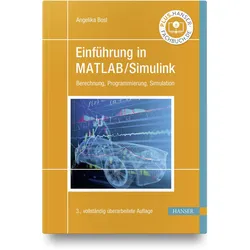
Einführung in MATLAB/Simulink, Fachbücher von Angelika BoslErste Begegnungen mit MATLAB! MATLAB ist ein weltweit verbreitetes interaktives Softwarepaket für numerische Berechnungen, Modellierungen und Simulationen technischer Prozesse und Systeme, wie sie im Bereich der Ingenieur- und Naturwissenschaften häufig anzutreffen sind. Dieses Lehrbuch führt verständlich und anschaulich in die Benutzung von MATLAB ein. Es hilft, sich sofort auf dem Startbildschirm zu orientieren, verschiedene Befehle auszuführen und einfache Aufgaben zu lösen. Möglich wird dies durch zahlreiche praktische Tipps und Hinweise, die viele der Fragen beantworten, die sich beim ersten Arbeiten mit MATLAB häufig stellen. Nach dem Einstieg zeigt das Buch, wie sich mit den Toolboxen Simulink und der Control-Toolbox simulationstechnische und regelungstechnische Probleme lösen und die Ergebnisse darstellen lassen. Unterstützt wird dies durch zahlreiche Beispiele mit Screenshots und Ein- und Ausgabetexten im MATLAB-Befehlsfenster. Aus dem Inhalt: - Start der Arbeit mit MATLAB - Zahlen, Vektoren und Matrizen - Mathematische Berechnungen mit MATLAB - Grafische Darstellungen von Funktionen - Programmieren mit MATLAB - „Control System Toolbox“ - Alles was man für die Regelungstechnik braucht - Einführung in die Simulink-Toolbox. Die dritte Auflage basiert auf der aktuellen Version MATLAB R2020a.29,99 €*Versand: 0,00 €Sichere Weiterleitung zum Anbieter
-
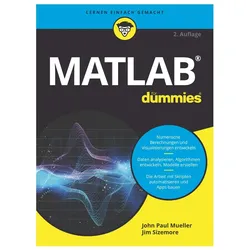
Matlab für Dummies 2A, Fachbücher von John Paul Mueller, Jim SizemoreOb Naturwissenschaftler, Mathematiker, Ingenieur oder Datenwissenschaftler - mit MATLAB haben Sie ein mächtiges Tool in der Hand, das Ihnen die Arbeit mit Ihren Daten erleichtert. Aber wie das mit manch mächtigen Dingen so ist, ist es auch ganz schön kompliziert. Aber keine Sorge! Jim Sizemore und John Paul Mueller führen Sie in dieser aktualisierten Neuauflage Schritt für Schritt an das Programm heran - von der Installation und den ersten Skripten bis hin zu aufwändigen Berechnungen, der Erstellung von Grafiken und effizienter Fehlerbehebung. Sie werden begeistert sein, was Sie mit MATLAB alles anstellen können.28,99 €*Versand: 0,00 €Sichere Weiterleitung zum Anbieter
-
Wago 2763-2404/211-1000 ctrlX OS License,Model Connect (MATLAB/Simulink),Basic 276324042111000ctrlX OS License, Model Connect (MATLAB/Simulink), Basic, Single License, Online activationModel-basierte Softwareentwicklung (MBSD)Die Model Connect App dient als Vermittler für die Anbindung von ctrlX OS Geräten an leistungsstarke Markttoolchains für Model-Based Software Development (MBSD). Durch den Einsatz der ctrlX Data Layer profitieren diese Toolchains direkt von Datenfeeds, die von anderen ctrlX OS Apps geschrieben wurden, z.B. die Verbindung von Feldbusteilnehmern. Mit dieser Architektur sind sogar Anwendungsfälle jenseits von MBSD, wie Simulation, virtuelle Inbetriebnahme und Live-Condition Monitoring ansprechbar - alles mit den Kräften der angeschlossenen Tools. Ein erstes und vielgesuchtes Verbindungsprodukt ist die Integration von MathWorks Simulink® Modellen. Es ist möglich, nicht nur Simulink®-Bibliothekselemente und ctrlX-Datenschichtvariablen, sondern auch MATLAB®-Funktionen/Skripte in das Modell zu integrieren. Key FeaturesEin frei verfügbares MATLAB/Simulink® Support Package zur Modellierung von Ein- und Ausgängen von externen Komponenten und ctrlX-Data Layer-Variablen. Enthält außerdem Vorlagen und Beispiele.Komfortable, automatisierte und deterministische Bereitstellung von C++ von MATLAB/Simulink® auf ctrlX OS-Geräten mit einem Tastendruck (erfordert MATLAB Coder und Simulink oder Embedded Coder).Eine Laufzeitumgebung auf dem ctrlX OS-Gerät in der Model Connect App zum Kompilieren, Ausführen und Verwalten mehrerer Echtzeitmodelle. Erweitertes ”synchrones Bundle” ermöglicht die Harmonisierung mit dem Scheduler.Eine Live- und Echtzeit-Datenverbindung zur Bearbeitung und Visualisierung des ctrlX OS-Verhaltens von MATLAB/Simulink® und der Model Connect App. Echtzeitausführung von FMUs auf einem ctrlX OS GerätDas Functional Mock-up Interface (FMI) definiert eine standardisierte Schnittstelle, die zur Kopplung verschiedener Simulationssoftware verwendet werden kann. Mehr als 200 Simulationssysteme auf dem Markt unterstützen diesen Standard derzeit, einschließlich Open-Source-Tools wie openModelica. Die direkte Ausführung von FMI 2.0 Co-Simulation FMUs auf einem ctrlX OS Gerät bietet dem Anwender deutlich mehr Werkzeugfreiheit zur Implementierung eigener Prozessketten für modellbasierte Softwareentwicklung. Functional Mockup Units (FMU) sind Dateien, die ein Simulationsmodell enthalten, das dem FMI-Standard entspricht. Die Basic License bietet einen geringen Umfang für Modellsteuerungen mit einem begrenzten Umfang an direkten Eingaben in das Modell: max. drei neue Eingänge und drei vorhandene Data Layer-Eingänge pro Modell. Das ausgeführte Modell läuft ”frei” außerhalb des Scheduler-Bereichs. Die Modellausgänge sind unbegrenzt.Für jeden Controller, auf dem diese Applikation eingesetzt werden soll, wird eine Lizenz benötigt.Die Software sowie weitere Informationen zu ctrlX finden Sie in unserem Download Center (Link: https://downloadcenter.wago.com/ctrlx-os/software-ctrlx) ctrlX, ctrlX Automation und ctrlX OS sind eingetragene Marken der Bosch Rexroth AG.MATLAB® und Simulink® sind Marken oder eingetragene Marken von The MathWorks, Inc.44,43 €*Versand: 7,10 €Sichere Weiterleitung zum Anbieter


-
Wie löse ich ein lineares Gleichungssystem mit einer Nebenbedingung in MATLAB?
Um ein lineares Gleichungssystem mit einer Nebenbedingung in MATLAB zu lösen, kannst du die Funktion "linprog" verwenden. Diese Funktion ermöglicht die Optimierung eines linearen Zielfunktion unter linearen Nebenbedingungen. Du musst die Zielfunktion und die Nebenbedingungen als Matrizen und Vektoren definieren und dann die Funktion "linprog" aufrufen, um die Lösung zu erhalten. **
-
Wie kann man mit MATLAB überprüfen, ob eine Eingabe korrekt ist?
In MATLAB kann man die Korrektheit einer Eingabe überprüfen, indem man Bedingungen oder Constraints definiert und diese mit der Eingabe vergleicht. Man kann zum Beispiel überprüfen, ob die Eingabe den erwarteten Datentyp hat, ob sie innerhalb eines bestimmten Wertebereichs liegt oder ob sie bestimmten Formatierungsregeln entspricht. Wenn die Eingabe nicht den definierten Bedingungen entspricht, kann man eine Fehlermeldung ausgeben oder eine entsprechende Aktion durchführen. **
-
Wie plottet man die Tangensfunktion in MATLAB?
Um die Tangensfunktion in MATLAB zu plotten, können Sie den Befehl "plot" verwenden. Zuerst müssen Sie einen Vektor mit x-Werten erstellen, auf denen Sie die Funktion auswerten möchten. Dann können Sie den Tangens der x-Werte berechnen und diese zusammen mit den x-Werten plotten. Zum Beispiel: x = linspace(-2*pi, 2*pi, 100); % Erstellt einen Vektor mit 100 x-Werten von -2*pi bis 2*pi y = tan(x); % Berechnet den Tangens der x-Werte plot(x, y); % Plottet den Tangens gegen die x-Werte Dieser Code erstellt einen Plot der Tangensfunktion von -2*pi bis 2*pi. **
-
Warum startet MATLAB nach der Installation nicht?
Es gibt mehrere mögliche Gründe, warum MATLAB nach der Installation nicht startet. Es könnte sein, dass die Installation nicht korrekt abgeschlossen wurde oder dass es ein Problem mit den Systemanforderungen gibt. Es ist auch möglich, dass ein Konflikt mit anderen installierten Programmen besteht. Es wird empfohlen, die Installation zu überprüfen, sicherzustellen, dass die Systemanforderungen erfüllt sind und gegebenenfalls den MATLAB-Support zu kontaktieren. **


Wie kann man Brüche in MATLAB darstellen?
In MATLAB können Brüche als Verhältnis zweier ganzer Zahlen dargestellt werden. Zum Beispiel kann der Bruch 3/4 in MATLAB als 3/4 oder als 3/4.0 dargestellt werden. Die Verwendung von Dezimalstellen (z.B. 0.75) kann zu Rundungsfehlern führen. **
Wie schreibe ich eine Rechteckfunktion in MATLAB, um sie mit einer Impulsantwort zu falten?
Um eine Rechteckfunktion in MATLAB zu schreiben, kannst du die Funktion "rectpuls" verwenden. Diese Funktion erzeugt eine Rechteckfunktion mit einer bestimmten Breite und Amplitude. Um die Rechteckfunktion mit einer Impulsantwort zu falten, kannst du die Funktion "conv" verwenden, die die Faltung zweier Funktionen berechnet. **
Top-Angebote
Produkte zum Begriff Simulationen-mit-MATLAB-und:
-
Robotik und Simulation mit MATLAB, Fachbücher von Wolfgang GerkeDas Buch behandelt die Grundlagen der Robotik und Aktorik mit ausgearbeiteten Übungen, die interaktiv und buchbegleitend ausgeführt werden können. Dazu werden auch die zur Wissensvermittlung besonders geeigneten sogenannten Live-Skripte der Programmiersprache MATLAB genutzt, die sich dadurch auszeichnen, dass Texte, Bilder und Formeln den Programmcode zur Lösung eines Problems erläutern. Die Themen Aufbau und Programmierung von Robotern, mathematische Modellierung, Steuerung und Regelung sowie die Aktorik zur Bewegung der Achsen werden interaktiv und mit Simulationen präsentiert. Es werden Roboter mit serieller und paralleler kinematischer Kette und mobile Roboter behandelt. Auch zu den wichtigen elektrischen Antrieben sowie zu hydraulischen Antrieben der Roboterachsen liegen MATLAB-Beispiele vor. Zudem werden unkonventionelle Aktoren wie z. B. Piezo-Hochpräzisionsantriebe einbezogen. Für das physikalische Verständnis werden die dazu notwendigen Grundlagen präsentiert. Das Buch nutzt die MATLAB Robotics System Toolbox. Damit lassen sich Bewegungen planen und Auswirkungen von Kräften und Belastungen simulieren. Eine Einführung in die MATLAB-Programmierumgebung wird gegeben. MATLAB-Skripte und Live-Skripte stehen online zur Verfügung.44,99 €*Versand: 0,00 €Sichere Weiterleitung zum Anbieter
-
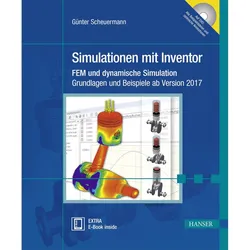
Simulationen mit Inventor, Fachbücher von Günter ScheuermannDie Leistungsfähigkeit digitaler Produkte mit Autodesk Inventor testen und optimieren Dieses Praxisbuch zeigt, wie Sie mit Autodesk Inventor Professional einfache bis komplexe Simulationen durchführen, um die Leistungsfähigkeit von digitalen Prototypen zu testen und zu optimieren. Es richtet sich an Anwender und technisch Verantwortliche aus den Bereichen Konstruktion und Produktentwicklung sowie an Studenten technischer Fachrichtungen. Kompakt und leicht verständlich vermittelt das Buch alle notwendigen Grundlagen der technischen Mechanik, Festigkeitslehre und Kinematik. Es stellt die Möglichkeiten der Oberflächenanalyse sowie die Finite-Elemente-Methode (FEM) vor und zeigt die Bedeutung der Materialien und Werkstoffe für die Simulation und deren Grenzen auf. Das Buch behandelt alle wichtigen Simulationsmethoden – von der Bauteil- und FE-Analyse über die Bewegungssimulation bis hin zur dynamischen Simulation umfassender Baugruppen und zur Festigkeitsuntersuchung mit dynamischen Lasten. Zahlreiche Simulationsbeispiele (Fliehkraftregler, Kurbelschwinge, Hubkolbentriebwerk u.v.m.) bieten Ihnen die Möglichkeit, das erlangte Wissen praktisch nachzuvollziehen. Auf der beiliegenden DVD befinden sich: - Alle Beispieldateien zu den Übungen (auf Basis von Version 2017, aber auch ab Version 2013 verwendbar) - Viele Animationen (AVI-Filme), die dem besseren Verständnis der Bewegungsabläufe dienen und sich hervorragend zur Präsentation eignen Systemvoraussetzungen für E-Book inside: Internet-Verbindung und Adobe-Reader oder Ebook-Reader bzw. Adobe Digital Editions.50,00 €*Versand: 0,00 €Sichere Weiterleitung zum Anbieter
-
Praktische Mathematik mit MATLAB, Scilab und Octave, Fachbücher von Felix Paul Gennrich, Frank ThuseltDer Leser lernt Grundfertigkeiten im Umgang mit einem der numerischen Standardwerkzeuge MATLAB, Scilab und Octave kennen und anwenden. Von Vorteil ist dabei, dass Scilab und Octave als Freeware erhältlich sind. Die Grundzüge dieser Numerikprogramme werden dem Benutzer Schritt für Schritt nahegebracht. Die erworbenen Kenntnisse sind zur Lösung vielfältiger mathematischer, physikalischer und insbesondere ingenieurwissenschaftlicher Aufgaben einsetzbar. Im ersten Teil werden in einfacher und anschaulicher Weise das Arbeiten auf Kommandozeilenebene mit reellen und komplexen Variablen, Vektoren und Matrizen, der zweckmässige Umgang mit Polynomen sowie die wichtigsten grafischen Ausgabemöglichkeiten beschrieben. Für die Programmierung werden Script-Dateien und Funktionen benutzt. Zu den behandelten numerischen Aufgabenstellungen gehören die Lösung von linearen Gleichungssystemen und nichtlinearen Gleichungen.54,99 €*Versand: 0,00 €Sichere Weiterleitung zum Anbieter
-
Einführung in MATLAB/Simulink, Fachbücher von Angelika BoslErste Begegnungen mit MATLAB! MATLAB ist ein weltweit verbreitetes interaktives Softwarepaket für numerische Berechnungen, Modellierungen und Simulationen technischer Prozesse und Systeme, wie sie im Bereich der Ingenieur- und Naturwissenschaften häufig anzutreffen sind. Dieses Lehrbuch führt verständlich und anschaulich in die Benutzung von MATLAB ein. Es hilft, sich sofort auf dem Startbildschirm zu orientieren, verschiedene Befehle auszuführen und einfache Aufgaben zu lösen. Möglich wird dies durch zahlreiche praktische Tipps und Hinweise, die viele der Fragen beantworten, die sich beim ersten Arbeiten mit MATLAB häufig stellen. Nach dem Einstieg zeigt das Buch, wie sich mit den Toolboxen Simulink und der Control-Toolbox simulationstechnische und regelungstechnische Probleme lösen und die Ergebnisse darstellen lassen. Unterstützt wird dies durch zahlreiche Beispiele mit Screenshots und Ein- und Ausgabetexten im MATLAB-Befehlsfenster. Aus dem Inhalt: - Start der Arbeit mit MATLAB - Zahlen, Vektoren und Matrizen - Mathematische Berechnungen mit MATLAB - Grafische Darstellungen von Funktionen - Programmieren mit MATLAB - „Control System Toolbox“ - Alles was man für die Regelungstechnik braucht - Einführung in die Simulink-Toolbox. Die dritte Auflage basiert auf der aktuellen Version MATLAB R2020a.29,99 €*Versand: 0,00 €Sichere Weiterleitung zum Anbieter
-
Wie kann man die Fläche mit MATLAB berechnen?
Um die Fläche mit MATLAB zu berechnen, können Sie die Funktion "polyarea" verwenden. Diese Funktion nimmt die Koordinaten der Eckpunkte eines Polygons als Eingabe und gibt die Fläche des Polygons zurück. Sie können die Koordinaten der Eckpunkte entweder manuell eingeben oder aus einer Datei oder einem anderen MATLAB-Array importieren. **
-
Wie erstelle ich in MATLAB einen Vektor mit allen Lösungen?
Um einen Vektor mit allen Lösungen in MATLAB zu erstellen, musst du zuerst die Gleichung oder das Problem definieren, für das du Lösungen suchst. Anschließend kannst du eine Schleife verwenden, um alle möglichen Lösungen zu berechnen und sie in einen Vektor einzufügen. Du kannst auch die Funktion "solve" verwenden, um algebraische Gleichungen zu lösen und die Lösungen in einen Vektor zu speichern. **
-
Wie löse ich ein lineares Gleichungssystem mit einer Nebenbedingung in MATLAB?
Um ein lineares Gleichungssystem mit einer Nebenbedingung in MATLAB zu lösen, kannst du die Funktion "linprog" verwenden. Diese Funktion ermöglicht die Optimierung eines linearen Zielfunktion unter linearen Nebenbedingungen. Du musst die Zielfunktion und die Nebenbedingungen als Matrizen und Vektoren definieren und dann die Funktion "linprog" aufrufen, um die Lösung zu erhalten. **
-
Wie kann man mit MATLAB überprüfen, ob eine Eingabe korrekt ist?
In MATLAB kann man die Korrektheit einer Eingabe überprüfen, indem man Bedingungen oder Constraints definiert und diese mit der Eingabe vergleicht. Man kann zum Beispiel überprüfen, ob die Eingabe den erwarteten Datentyp hat, ob sie innerhalb eines bestimmten Wertebereichs liegt oder ob sie bestimmten Formatierungsregeln entspricht. Wenn die Eingabe nicht den definierten Bedingungen entspricht, kann man eine Fehlermeldung ausgeben oder eine entsprechende Aktion durchführen. **
Ähnliche Suchbegriffe für Simulationen-mit-MATLAB-und
-
Matlab für Dummies 2A, Fachbücher von John Paul Mueller, Jim SizemoreOb Naturwissenschaftler, Mathematiker, Ingenieur oder Datenwissenschaftler - mit MATLAB haben Sie ein mächtiges Tool in der Hand, das Ihnen die Arbeit mit Ihren Daten erleichtert. Aber wie das mit manch mächtigen Dingen so ist, ist es auch ganz schön kompliziert. Aber keine Sorge! Jim Sizemore und John Paul Mueller führen Sie in dieser aktualisierten Neuauflage Schritt für Schritt an das Programm heran - von der Installation und den ersten Skripten bis hin zu aufwändigen Berechnungen, der Erstellung von Grafiken und effizienter Fehlerbehebung. Sie werden begeistert sein, was Sie mit MATLAB alles anstellen können.28,99 €*Versand: 0,00 €Sichere Weiterleitung zum Anbieter
-
Wago 2763-2404/211-1000 ctrlX OS License,Model Connect (MATLAB/Simulink),Basic 276324042111000ctrlX OS License, Model Connect (MATLAB/Simulink), Basic, Single License, Online activationModel-basierte Softwareentwicklung (MBSD)Die Model Connect App dient als Vermittler für die Anbindung von ctrlX OS Geräten an leistungsstarke Markttoolchains für Model-Based Software Development (MBSD). Durch den Einsatz der ctrlX Data Layer profitieren diese Toolchains direkt von Datenfeeds, die von anderen ctrlX OS Apps geschrieben wurden, z.B. die Verbindung von Feldbusteilnehmern. Mit dieser Architektur sind sogar Anwendungsfälle jenseits von MBSD, wie Simulation, virtuelle Inbetriebnahme und Live-Condition Monitoring ansprechbar - alles mit den Kräften der angeschlossenen Tools. Ein erstes und vielgesuchtes Verbindungsprodukt ist die Integration von MathWorks Simulink® Modellen. Es ist möglich, nicht nur Simulink®-Bibliothekselemente und ctrlX-Datenschichtvariablen, sondern auch MATLAB®-Funktionen/Skripte in das Modell zu integrieren. Key FeaturesEin frei verfügbares MATLAB/Simulink® Support Package zur Modellierung von Ein- und Ausgängen von externen Komponenten und ctrlX-Data Layer-Variablen. Enthält außerdem Vorlagen und Beispiele.Komfortable, automatisierte und deterministische Bereitstellung von C++ von MATLAB/Simulink® auf ctrlX OS-Geräten mit einem Tastendruck (erfordert MATLAB Coder und Simulink oder Embedded Coder).Eine Laufzeitumgebung auf dem ctrlX OS-Gerät in der Model Connect App zum Kompilieren, Ausführen und Verwalten mehrerer Echtzeitmodelle. Erweitertes ”synchrones Bundle” ermöglicht die Harmonisierung mit dem Scheduler.Eine Live- und Echtzeit-Datenverbindung zur Bearbeitung und Visualisierung des ctrlX OS-Verhaltens von MATLAB/Simulink® und der Model Connect App. Echtzeitausführung von FMUs auf einem ctrlX OS GerätDas Functional Mock-up Interface (FMI) definiert eine standardisierte Schnittstelle, die zur Kopplung verschiedener Simulationssoftware verwendet werden kann. Mehr als 200 Simulationssysteme auf dem Markt unterstützen diesen Standard derzeit, einschließlich Open-Source-Tools wie openModelica. Die direkte Ausführung von FMI 2.0 Co-Simulation FMUs auf einem ctrlX OS Gerät bietet dem Anwender deutlich mehr Werkzeugfreiheit zur Implementierung eigener Prozessketten für modellbasierte Softwareentwicklung. Functional Mockup Units (FMU) sind Dateien, die ein Simulationsmodell enthalten, das dem FMI-Standard entspricht. Die Basic License bietet einen geringen Umfang für Modellsteuerungen mit einem begrenzten Umfang an direkten Eingaben in das Modell: max. drei neue Eingänge und drei vorhandene Data Layer-Eingänge pro Modell. Das ausgeführte Modell läuft ”frei” außerhalb des Scheduler-Bereichs. Die Modellausgänge sind unbegrenzt.Für jeden Controller, auf dem diese Applikation eingesetzt werden soll, wird eine Lizenz benötigt.Die Software sowie weitere Informationen zu ctrlX finden Sie in unserem Download Center (Link: https://downloadcenter.wago.com/ctrlx-os/software-ctrlx) ctrlX, ctrlX Automation und ctrlX OS sind eingetragene Marken der Bosch Rexroth AG.MATLAB® und Simulink® sind Marken oder eingetragene Marken von The MathWorks, Inc.44,43 €*Versand: 7,10 €Sichere Weiterleitung zum Anbieter
-
Numerical Methods in Engineering and Science (C, C++, and MATLAB), Schulbücher von B. S. GrewalDas Schulbuch 'Numerical Methods in Engineering and Science (C, C++, and MATLAB)' bietet eine umfassende Einführung in numerische Methoden, die in den Ingenieur- und Naturwissenschaften Anwendung finden. Das Buch richtet sich an Studierende und Fachkräfte, die ihre Kenntnisse in der Anwendung von C, C++ und MATLAB vertiefen möchten. Es vermittelt theoretische Grundlagen und praktische Anwendungen, die für das Verständnis komplexer numerischer Probleme unerlässlich sind. Die Inhalte sind systematisch aufgebaut und ermöglichen es den Leserinnen und Lesern, schrittweise in die Thematik einzutauchen. Der feste Einband und die umfangreiche Seitenzahl zeugen von einer soliden und langlebigen Ausführung, die auch bei intensiver Nutzung Bestand hat. Die klare Struktur und die präzise Darstellung der Methoden unterstützen das selbstständige Lernen und die Anwendung in der Praxis. Das Buch ist in englischer Sprache verfasst und bietet somit eine internationale Perspektive auf die behandelten Themen. Es ist ein wertvolles Lehrmittel für den Hochschulbereich und für alle, die sich mit numerischen Berechnungen in technischen und wissenschaftlichen Disziplinen auseinandersetzen.72,50 €*Versand: 0,00 €Sichere Weiterleitung zum Anbieter
-
Wie plottet man die Tangensfunktion in MATLAB?
Um die Tangensfunktion in MATLAB zu plotten, können Sie den Befehl "plot" verwenden. Zuerst müssen Sie einen Vektor mit x-Werten erstellen, auf denen Sie die Funktion auswerten möchten. Dann können Sie den Tangens der x-Werte berechnen und diese zusammen mit den x-Werten plotten. Zum Beispiel: x = linspace(-2*pi, 2*pi, 100); % Erstellt einen Vektor mit 100 x-Werten von -2*pi bis 2*pi y = tan(x); % Berechnet den Tangens der x-Werte plot(x, y); % Plottet den Tangens gegen die x-Werte Dieser Code erstellt einen Plot der Tangensfunktion von -2*pi bis 2*pi. **
-
Warum startet MATLAB nach der Installation nicht?
Es gibt mehrere mögliche Gründe, warum MATLAB nach der Installation nicht startet. Es könnte sein, dass die Installation nicht korrekt abgeschlossen wurde oder dass es ein Problem mit den Systemanforderungen gibt. Es ist auch möglich, dass ein Konflikt mit anderen installierten Programmen besteht. Es wird empfohlen, die Installation zu überprüfen, sicherzustellen, dass die Systemanforderungen erfüllt sind und gegebenenfalls den MATLAB-Support zu kontaktieren. **
-
Wie kann man Brüche in MATLAB darstellen?
In MATLAB können Brüche als Verhältnis zweier ganzer Zahlen dargestellt werden. Zum Beispiel kann der Bruch 3/4 in MATLAB als 3/4 oder als 3/4.0 dargestellt werden. Die Verwendung von Dezimalstellen (z.B. 0.75) kann zu Rundungsfehlern führen. **
-
Wie schreibe ich eine Rechteckfunktion in MATLAB, um sie mit einer Impulsantwort zu falten?
Um eine Rechteckfunktion in MATLAB zu schreiben, kannst du die Funktion "rectpuls" verwenden. Diese Funktion erzeugt eine Rechteckfunktion mit einer bestimmten Breite und Amplitude. Um die Rechteckfunktion mit einer Impulsantwort zu falten, kannst du die Funktion "conv" verwenden, die die Faltung zweier Funktionen berechnet. **
* Alle Preise verstehen sich inklusive der gesetzlichen Mehrwertsteuer und ggf. zuzüglich Versandkosten. Die Angebotsinformationen basieren auf den Angaben des jeweiligen Shops und werden über automatisierte Prozesse aktualisiert. Eine Aktualisierung in Echtzeit findet nicht statt, so dass es im Einzelfall zu Abweichungen kommen kann. ** Hinweis: Teile dieses Inhalts wurden von KI erstellt.