Domain schallschutzdämmung.de kaufen?
Wir ziehen mit dem Projekt
schallschutzdämmung.de um.
Sind Sie am Kauf der Domain
schallschutzdämmung.de interessiert?
domain@kv-gmbh.de · 0541-91531010
Domain schallschutzdämmung.de kaufen?
Wie kann ich in LibreOffice Seitennummern als Standard einrichten?
Um Seitennummern als Standard in LibreOffice einzurichten, öffnen Sie das Programm und gehen Sie zu "Format" > "Seite". Klicken Sie auf die Registerkarte "Kopfzeile" oder "Fußzeile" und aktivieren Sie das Kontrollkästchen "Kopfzeile" oder "Fußzeile" anzeigen. Klicken Sie dann auf "Einfügen" > "Seitennummer" und wählen Sie die gewünschte Position und Formatierung der Seitennummer aus. Klicken Sie abschließend auf "OK", um die Änderungen zu speichern. **
Wie fügt man Seitennummern in ein Word-Dokument ein?
Um Seitennummern in ein Word-Dokument einzufügen, klicke auf "Einfügen" in der Menüleiste. Wähle dann "Seitenzahl" aus und entscheide, ob du die Seitenzahl oben oder unten auf der Seite platzieren möchtest. Du kannst auch das Format und den Startpunkt der Seitennummerierung anpassen. **


Ähnliche Suchbegriffe für Seitennummern
Top-Angebote
Produkte zum Begriff Seitennummern:
-
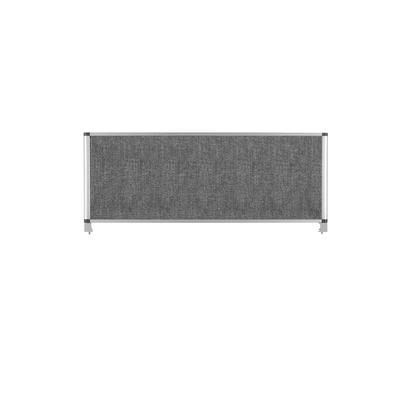
Bi-Office Lärmschutz-Tischteiler, 120x45cmDie Bi-Office Lärmschutz-Raumteiler sind die exzellente Lösung zur Verbesserung der Arbeitsbedingungen an professionellen Arbeitsplätzen, da sie als akustische Barriere funktioneren, Geräusche absorbieren und die Voraussetzungen für eine bessere...222,39 €*Versand: 29,95 €Sichere Weiterleitung zum Anbieter


-
„Wie kann ich Seitennummern in einem Word-Dokument hinzufügen?“
Um Seitennummern in einem Word-Dokument hinzuzufügen, klicke auf "Einfügen" in der Menüleiste. Wähle dann "Seitenzahl" aus und entscheide, wo die Seitenzahl platziert werden soll. Du kannst auch das Format und den Stil der Seitenzahl anpassen. **
-
Wie kann man die ersten Seitennummern in OpenOffice unsichtbar machen?
Um die ersten Seitennummern in OpenOffice unsichtbar zu machen, kannst du folgende Schritte befolgen: 1. Klicke auf "Einfügen" in der Menüleiste und wähle "Fußzeile" aus. 2. Klicke mit der rechten Maustaste in die Fußzeile und wähle "Einfügen" und dann "Feldbefehl" aus. 3. Wähle im Feldbefehl-Fenster den Befehl "Seitennummer" aus und aktiviere die Option "Ohne Formatierung". 4. Klicke auf "Einfügen" und dann auf "Schließen", um die Fußzeile zu schließen. Dadurch werden die ersten Seitennummern unsichtbar. **
-
Wie kann man die ersten Seitennummern in OpenOffice unsichtbar machen?
Um die ersten Seitennummern in OpenOffice unsichtbar zu machen, kannst du folgende Schritte befolgen: Klicke auf "Einfügen" in der Menüleiste, dann auf "Felder" und wähle "Seitennummer". Wähle die Option "Format" und setze das Häkchen bei "Erste Seite anders". Klicke dann auf "OK" und die ersten Seitennummern werden unsichtbar. **
-
Wie kann ich in Open Office Seitennummern ohne Fußzeile einfügen?
In Open Office kannst du Seitennummern ohne Fußzeile einfügen, indem du die Kopfzeile verwendest. Gehe dazu zu "Einfügen" > "Kopfzeile" und wähle eine der verfügbaren Kopfzeilen aus. Klicke dann auf das Symbol "Seitennummer einfügen" in der Symbolleiste, um die Seitennummer in der Kopfzeile einzufügen. **


Wie kann ich in einem Dokument Seitennummern hinzufügen und formatieren?
In Microsoft Word kannst du Seitennummern hinzufügen, indem du auf "Einfügen" klickst, dann auf "Seitenzahl" gehst und das gewünschte Format auswählst. Du kannst die Seitennummerierung auch anpassen, indem du auf "Seitenzahl formatieren" klickst und dort die gewünschten Einstellungen vornimmst. Zusätzlich kannst du die Seitennummerierung auch auf bestimmten Seiten ausblenden oder mit verschiedenen Formaten versehen. **
Wie kann man Schallschutz, Schalldämmung und Schallabsorption konstruieren?
Um Schallschutz zu konstruieren, müssen Materialien verwendet werden, die den Schall blockieren oder reflektieren können. Dies kann durch den Einsatz von dichten und schweren Materialien wie Beton oder speziellen Schallschutzplatten erreicht werden. Schalldämmung hingegen erfordert den Einsatz von Materialien, die den Schall absorbieren können, wie zum Beispiel spezielle Schaumstoffe oder Mineralfaserplatten. Schallabsorption kann durch den Einsatz von porösen Materialien wie Akustikplatten oder speziellen Absorptionspaneelen erreicht werden, die den Schall in sich aufnehmen und so die Nachhallzeit reduzieren. **
Top-Angebote
Produkte zum Begriff Seitennummern:
-
Wie kann ich in LibreOffice Seitennummern als Standard einrichten?
Um Seitennummern als Standard in LibreOffice einzurichten, öffnen Sie das Programm und gehen Sie zu "Format" > "Seite". Klicken Sie auf die Registerkarte "Kopfzeile" oder "Fußzeile" und aktivieren Sie das Kontrollkästchen "Kopfzeile" oder "Fußzeile" anzeigen. Klicken Sie dann auf "Einfügen" > "Seitennummer" und wählen Sie die gewünschte Position und Formatierung der Seitennummer aus. Klicken Sie abschließend auf "OK", um die Änderungen zu speichern. **
-
Wie fügt man Seitennummern in ein Word-Dokument ein?
Um Seitennummern in ein Word-Dokument einzufügen, klicke auf "Einfügen" in der Menüleiste. Wähle dann "Seitenzahl" aus und entscheide, ob du die Seitenzahl oben oder unten auf der Seite platzieren möchtest. Du kannst auch das Format und den Startpunkt der Seitennummerierung anpassen. **
-
„Wie kann ich Seitennummern in einem Word-Dokument hinzufügen?“
Um Seitennummern in einem Word-Dokument hinzuzufügen, klicke auf "Einfügen" in der Menüleiste. Wähle dann "Seitenzahl" aus und entscheide, wo die Seitenzahl platziert werden soll. Du kannst auch das Format und den Stil der Seitenzahl anpassen. **
-
Wie kann man die ersten Seitennummern in OpenOffice unsichtbar machen?
Um die ersten Seitennummern in OpenOffice unsichtbar zu machen, kannst du folgende Schritte befolgen: 1. Klicke auf "Einfügen" in der Menüleiste und wähle "Fußzeile" aus. 2. Klicke mit der rechten Maustaste in die Fußzeile und wähle "Einfügen" und dann "Feldbefehl" aus. 3. Wähle im Feldbefehl-Fenster den Befehl "Seitennummer" aus und aktiviere die Option "Ohne Formatierung". 4. Klicke auf "Einfügen" und dann auf "Schließen", um die Fußzeile zu schließen. Dadurch werden die ersten Seitennummern unsichtbar. **
Ähnliche Suchbegriffe für Seitennummern
-
Bi-Office Lärmschutz-Tischteiler, 120x45cmDie Bi-Office Lärmschutz-Raumteiler sind die exzellente Lösung zur Verbesserung der Arbeitsbedingungen an professionellen Arbeitsplätzen, da sie als akustische Barriere funktioneren, Geräusche absorbieren und die Voraussetzungen für eine bessere...222,39 €*Versand: 29,95 €Sichere Weiterleitung zum Anbieter
-
Wolf Ansaugschalldämpfer ? für DV-2-450 Lüftungsgeräte ? Geräuschreduktion ? Met...Wolf Ansaugschalldämpfer für DV-2-450 Diese hochwertige Komponente reduziert effektiv Betriebsgeräusche in Lüftungsanlagen. Die robuste Metallkonstruktion mit konischer Innenstruktur minimiert Schallemissionen bei der Luftansaugung und sorgt für einen leisen, effizienten Betrieb sowie eine angenehme Raumatmosphäre. VORTEILE & FUNKTIONEN - Effektive Geräuschdämpfung: Minimiert Betriebsgeräusche der Lüftungsanlage. - Robuste Metallkonstruktion: Langlebig und beständig im Dauerbetrieb. - Konische Innenstruktur: Optimiert für maximale Schallabsorption. - Verbesserter Raumkomfort: Für eine leisere, angenehmere Umgebung. - Spezifische Passform: Ideal abgestimmt für Wolf DV-2-450 Lüftungssysteme. TECHNISCHE DATEN - Form: Quadratisch (Kompaktes Design) - Material: Metall (Hohe Beständigkeit) - Design: Konische Innenstruktur (Optimale Schallabsorption) - Anwendungsart: Ansaugschalldämpfer (Für Lufteinlässe) - Kompatibilität: Wolf DV-2-450 EINSATZBEREICHE - Gewerbe: Büros, Praxen, Restaurants für ruhige Arbeits- und Kundenatmosphäre. - Wohngebäude: Mehrfamilien- und Einfamilienhäuser zur Erhöhung des Wohnkomforts. - Sensible Bereiche: Bibliotheken, Schulen, Krankenhäuser für niedrigen Geräuschpegel. HERSTELLERQUALITÄT Gefertigt von Wolf GmbH, einem führenden Unternehmen der Heiz-, Klima- und Lüftungstechnik. Dies sichert hohe Qualitätsstandards, Präzision und Langlebigkeit. Der Wolf Ansaugschalldämpfer für DV-2-450 ist die effektive Lösung zur Geräuschminimierung. Erleben Sie spürbar leisere Raumluft und mehr Komfort.706,86 €*Versand: 0,00 €Sichere Weiterleitung zum Anbieter
-
Wie kann man die ersten Seitennummern in OpenOffice unsichtbar machen?
Um die ersten Seitennummern in OpenOffice unsichtbar zu machen, kannst du folgende Schritte befolgen: Klicke auf "Einfügen" in der Menüleiste, dann auf "Felder" und wähle "Seitennummer". Wähle die Option "Format" und setze das Häkchen bei "Erste Seite anders". Klicke dann auf "OK" und die ersten Seitennummern werden unsichtbar. **
-
Wie kann ich in Open Office Seitennummern ohne Fußzeile einfügen?
In Open Office kannst du Seitennummern ohne Fußzeile einfügen, indem du die Kopfzeile verwendest. Gehe dazu zu "Einfügen" > "Kopfzeile" und wähle eine der verfügbaren Kopfzeilen aus. Klicke dann auf das Symbol "Seitennummer einfügen" in der Symbolleiste, um die Seitennummer in der Kopfzeile einzufügen. **
-
Wie kann ich in einem Dokument Seitennummern hinzufügen und formatieren?
In Microsoft Word kannst du Seitennummern hinzufügen, indem du auf "Einfügen" klickst, dann auf "Seitenzahl" gehst und das gewünschte Format auswählst. Du kannst die Seitennummerierung auch anpassen, indem du auf "Seitenzahl formatieren" klickst und dort die gewünschten Einstellungen vornimmst. Zusätzlich kannst du die Seitennummerierung auch auf bestimmten Seiten ausblenden oder mit verschiedenen Formaten versehen. **
-
Wie kann man Schallschutz, Schalldämmung und Schallabsorption konstruieren?
Um Schallschutz zu konstruieren, müssen Materialien verwendet werden, die den Schall blockieren oder reflektieren können. Dies kann durch den Einsatz von dichten und schweren Materialien wie Beton oder speziellen Schallschutzplatten erreicht werden. Schalldämmung hingegen erfordert den Einsatz von Materialien, die den Schall absorbieren können, wie zum Beispiel spezielle Schaumstoffe oder Mineralfaserplatten. Schallabsorption kann durch den Einsatz von porösen Materialien wie Akustikplatten oder speziellen Absorptionspaneelen erreicht werden, die den Schall in sich aufnehmen und so die Nachhallzeit reduzieren. **
* Alle Preise verstehen sich inklusive der gesetzlichen Mehrwertsteuer und ggf. zuzüglich Versandkosten. Die Angebotsinformationen basieren auf den Angaben des jeweiligen Shops und werden über automatisierte Prozesse aktualisiert. Eine Aktualisierung in Echtzeit findet nicht statt, so dass es im Einzelfall zu Abweichungen kommen kann. ** Hinweis: Teile dieses Inhalts wurden von KI erstellt.